Смартфоны
 Смартфоны на Android
 Мобильные телефоны
 Умные часы
 Наручные часы
 Ноутбуки и планшеты
 Ноутбуки
 Планшеты
 Сумки для ноутбуков
 Подставки для ноутбука
 ТВ и Видео
 Телевизоры
 Саундбары
 Проекторы
 Кронштейны для ТВ
 Приставки для ТВ
 Экшн-камеры
 Антенны и пульты ДУ
 Красота и здоровье


 Климатическая техника
 Насосы
 Увлажнители и очистители воздуха


 Вентиляторы


 Крупная бытовая техника
 Водонагреватели


 Стиральные машины


 Посудомоечные машины
 Техника для дома
 Умный дом
 Генераторы и электростанции


 Техника для кухни


 Аксессуары и гаджеты
 Товары Xiaomi
 Освещение


 Электромобили детские
 Компьютерная техника
 Блоки питания
 Видеокарты
 Корпуса
 Материнские платы
 Моноблоки
 Оперативная память
 Процессоры
 Системы охлаждения
 Мониторы
 МФУ
МФУ


 Аудио
Аудио Микрофоны и диктофоны
 Умные колонки
 Акустика
 Наушники
 Радиоприемники
 Гейминг
 Игровые приставки
 Геймпады
 Автоэлектроника
 Видеорегистраторы

 Автомобильные держатели
 Преобразователи напряжения
 Компрессоры для шин
 Пуско-зарядные устройства










Игровой режим на телевизоре превращает обычный просмотр в полноценный гейминг-опыт для владельцев PS5 и Xbox Series X. Этот режим оптимизирует картинку, минимизируя задержки и улучшая отзывчивость, что критично в динамичных играх вроде шутеров или гонок. Без правильных настроек даже мощная консоль не раскроет потенциал, а изображение будет подтормаживать или рваться. Игровой режим отключает лишнюю обработку, такую как сглаживание или шумоподавление, освобождая ресурсы для скорости. Он поддерживает высокую частоту кадров и HDR, делая графику реалистичной. В этой статье разберем основные параметры, влияющие на производительность, и пошагово покажем, как их активировать для максимальной плавности и четкости на PS5 и Xbox Series X, с примерами из популярных игр.
Что дает игровой режим телевизора для PS5 и Xbox Series X
Игровой режим автоматически настраивает телевизор под гейминг, снижая input lag и повышая частоту обновления. Для PS5 это значит поддержку 4K при 120 Гц с HDR, а для Xbox – плюс Dolby Vision в динамике. Картинка становится резкой, цвета насыщенными, а движения – сверхплавными без артефактов. В обычных режимах процессор ТВ тратит время на апскейлинг и эффекты, что добавляет задержки до 50 мс. Активация простая: подключите HDMI 2.1-кабель, зайдите в меню ТВ и выберите Game Mode. Разница видна сразу – в Call of Duty прицел реагирует мгновенно, а в Forza Horizon трасса летит без размытия. Режим также улучшает звук через eARC для immersive аудио.
Input Lag в игровом режиме: задержка меньше 10 мс
Input Lag определяет, насколько быстро ТВ реагирует на сигнал от консоли. В Game Mode лучшие модели показывают 5-9 мс, что идеально для соревнований в Fortnite или Overwatch 2. PS5 и Xbox Series X выдают команды с минимальной задержкой, но если ТВ добавляет 40-50 мс, как в ‘Кино’ режиме, вы проигрываете в дуэлях. Тестируйте в меню консоли: на PS5 – Display Test, на Xbox – Console Info. Для шутеров вроде Apex Legends лаг ниже 10 мс дает преимущество – враги не ‘убегают’ от прицела. Выбирайте ТВ с сертифицированным низким лагом в 4K@120Hz, проверенным RTINGS или HDTVTest.
Частота обновления 120 Гц: плавность в динамике для консолей
120 Гц обновляет экран 120 раз в секунду, синхронизируясь с FPS PS5 и Xbox. В динамичных сценах, как погони в Need for Speed или перестрелки в Battlefield 2042, объекты не размываются. 60 Гц создает эффект ‘мыла’, особенно в быстрых играх вроде Rocket League. Игровой режим блокирует motion blur reduction и soap opera effect, фокусируясь на чистой частоте. Для полной отдачи нужен HDMI 2.1 – стандартные порты ограничивают 60 Гц. Результат: геймплей как на профессиональном мониторе, с четкими текстурами даже на 65-дюймовых диагоналях. В God of War Ragnarok анимации персонажей оживают.
HDMI 2.1 в игровом режиме: пропускная способность для 4K 120 Гц
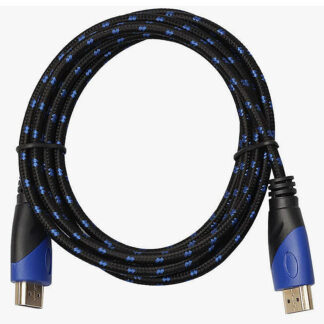
HDMI 2.1 передает 48 Гбит/с данных, поддерживая 4K@120Hz, VRR и eARC. PS5 использует его для ray tracing в Spider-Man 2 с полным освещением, Xbox – для 8K апскейлинга в Forza Motorsport. Подключите консоль к помеченному порту (обычно HDMI 3 или 4), включите ‘HDMI Enhanced Format’ или ‘Deep Color’. Без этого режим деградирует до HDMI 2.0 с потерями качества и частоты. Используйте премиум-кабель из комплекта консоли – дешевые не тянут bandwidth на полной скорости. Это фундамент: без HDMI 2.1 PS5 и Xbox не выйдут на пик производительности в новых тайтлах вроде Black Myth: Wukong.
VRR в игровом режиме: избавляемся от разрывов экрана
VRR адаптирует частоту ТВ под FPS консоли в диапазоне 48-120 Гц, устраняя screen tearing и stuttering. В открытых мирах вроде Starfield на Xbox или Horizon Forbidden West на PS5 FPS колеблется от 60 до 100, но VRR держит картинку цельной без разрывов. Включите в настройках ТВ (Game > VRR On) и консоли – на PS5 ‘VRR Apply to Unsupported Games’, на Xbox ‘Allow VRR’. Работает с AMD FreeSync Premium Pro и Nvidia G-Sync Compatible на большинстве моделей. Без VRR разрывы портят иммерсию в экшене, особенно при нестабильном рендере.
ALLM: автоматический игровой режим для удобства
ALLM переключает Game Mode автоматически при запуске игры с PS5 или Xbox. Консоль посылает сигнал по HDMI 2.1, ТВ реагирует за секунду, минимизируя лаг. Идеально для смешанного использования: Netflix или YouTube в ‘Кино’ с постобработкой, игры – в оптимизированном режиме без компромиссов. Настройка минимальна – включите в меню ТВ ‘Auto Game Mode’. Если ТВ 2019 года, ALLM может отсутствовать, но ручной переключатель заменит. Удобно для семей: дети играют, взрослые смотрят сериалы без переконфигурации.
HDR в игровом режиме: контраст и яркость для иммерсии
HDR в Game Mode сочетает пиковую яркость 800+ нит с глубоким черным (OLED) или Mini-LED подсветкой (QLED). PS5 HDR10 и Auto HDR, Xbox Dolby Vision и HDR10+ делают ночи в Alan Wake 2 реалистичными, с видимыми деталями в тенях. Калибруйте в меню консоли: PS5 – Adjust HDR, Xbox – Calibrate HDR for Games. ТВ должен поддерживать dynamic tone mapping без лагов – в меню ‘HDR Game Mode’. Результат: блики на воде в Assassin’s Creed Valhalla слепят, а пещеры полны деталей без серости.
Как активировать игровой режим на популярных телевизорах
LG OLED: Настройки > Все настройки > Картинка > Game Optimizer > Вкл, Dolby Vision Game. Samsung QLED: Домой > Настройки > Общие > Управление устройством внешними > Game Mode > Авто, Game Motion Plus Off. Sony Bravia: Действие > Настройки > Каналы и входы > HDMI Signal Format > Enhanced Format (Dolby Vision). TCL 6-Series: Настройки > Каналы > Input > Game Mode > On. Philips Ambilight: Настройки > TV > Game > Auto Low Latency Mode. Hisense U8: System > HDMI > Game Mode Pro. После активации протестируйте в игре, обновите firmware через интернет для совместимости с патчами консолей.
Настройки PS5 и Xbox Series X для оптимального игрового режима
PS5: Настройки > Система > HDMI Device Link > Enable 120Hz Output > On, VRR > On, ALLM > On, Deep Color Output > Automatic. Разрешение 4K, HDR On. Xbox: Настройки > Общие > TV & Display Options > Video Modes > Allow 120Hz, Allow VRR > Always On, Allow ALLM > On, Video Fidelity & Overscan > Full. Подключите кабель HDMI 2.1 из комплекта, сохраните профиль – консоли запомнят под конкретный ТВ и автоматически подстроятся.
Ошибки в настройках игрового режима телевизора и как их исправить
Подключение к HDMI 2.0 – частота падает до 60 Гц. Решение: переподключите к 2.1. VRR мигает или нестабильна – отключите motion interpolation и TruMotion. Лаг высокий после обновления – сбросьте Game Mode. HDR тусклый – калибруйте вручную. Не используйте ‘PC Mode’ на консолях – он хуже для HDR. Тестируйте в benchmark вроде 3DMark на Xbox.
Игровой режим – ключ к полному раскрытию PS5 и Xbox Series X на большом экране. С низким input lag, 120 Гц, VRR, ALLM и HDR геймплей становится идеальным, как в кинотеатре с реакцией монитора. Настройте один раз по этим шагам, протестируйте в любимых тайтлах – и забудьте о компромиссах в графике и скорости. Ваш ТВ превратится в геймерский хаб для всех.